Simulation d'un réseau
Introduction
Objectif
L'objectif de ce TP est de vous familiariser avec les différents dispositifs constituant un réseau et de comprendre le rôle d'un routeur.
Préparation
Les réseaux virtuels seront construits grâce au logiciel Filius. Celui-ci est installé sur les ordinateurs du lycée.
- Localisez le logiciel Filius sur l'ordinateur
- Attention, si vous lancez Filius pour la première fois, il vous faudra choisir la langue de l'interface. Ne cliquez pas trop vite sous peine d'avoir une interface en allemand.
- Lancer Filius en prenant soin de bien choisir le français
Partie 1 - Réseaux de machines
Réseau entre deux machines
Dans cette partie, vous allez créer un réseau simplement constitué de deux machines interconnectées.
🔨 Construction du réseau
- Ajoutez un premier ordinateur portable au réseau
- Nommez-le A1
- Donnez-lui l'adresse IP
192.168.1.10 - Ajoutez un second ordinateur portable au réseau
- Nommez-le A2
- Donnez-lui l'adresse IP
192.168.1.20 - Connectez les deux ordinateurs portables à l'aide d'un câble
Vérifiez bien les adresses IP saisies. Une erreur fréquente est de saisir 192.168.0.10 au lieu de 192.168.1.10.
Comment se nomme le câble réseau utilisé pour connecter ces ordinateurs ?
Réponse
Le câble réseau est appelé câble ethernet ou câble RJ45.
🔨 Simulation du réseau - installation de logiciels
- Lancez la simulation en cliquant le bouton lecture (le triangle vert)
- Cliquez sur la machine A1. Une fenêtre doit s'ouvrir
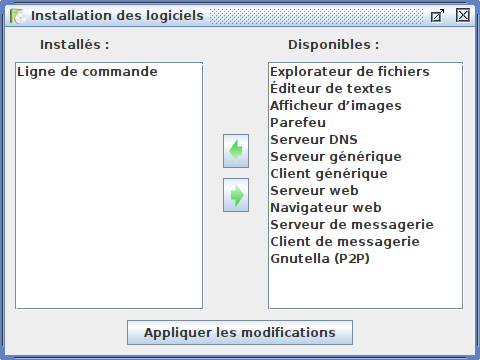
- Cliquez sur Installation des logiciels
- Installez le logiciel Ligne de commande en le sélectionnant puis en cliquant sur la flèche pour le déplacer de la liste Disponibles vers la liste Installés
- Cliquez sur le bouton Appliquer les modifications
Le logiciel ligne de commande doit être installé sur la machine A1 uniquement.
🔨 Simulation du réseau - utilisation de la ligne de commande
Vous allez maintenant utiliser le logiciel Ligne de commande :
- Lancez le logiciel Ligne de commande installé sur la machine A1
(toutes les commandes de ces travaux pratiques devront être lancées uniquement depuis la machine A1) - La commande
helpvous permet de retrouver à tout moment la liste des commandes disponibles - Vérifiez la présence de la commande
ipconfigdans la liste des commandes présentées
Après avoir lu la description de la commande ipconfig, que comprenez-vous de sa fonction ?
Réponse

La commande ipconfig permet d'obtenir des informations sur la configuration réseau d'une machine, plus précisément :
- l'adresse IP ;
- le masque de sous-réseau ;
- l'adresse MAC ;
- l'adresse de la passerelle ;
- l'adresse du serveur DNS.
🔨 Simulation du réseau - utilisation de la commande ipconfig
Depuis l'application Ligne de commande :
- Lancez la commande
ipconfig - Lisez le résultat
Les informations affichées sont-elles cohérentes avec celles que vous avez renseignées pour la machine A1 ?
Réponse
Normalement oui, vous devez voir s'afficher l'adresse IP de la machine A1 : 192.168.1.10
🔨 Simulation du réseau - utilisation de la commande ping
Depuis l'application Ligne de commande :
- Lancez à nouveau la commande
help - Vérifiez la présence de la commande
pingdans la liste des commandes affichées
Après avoir lu la description de la commande ping, que comprenez-vous de sa fonction ?
Avez-vous une idée de comment elle fonctionne ?
Réponse
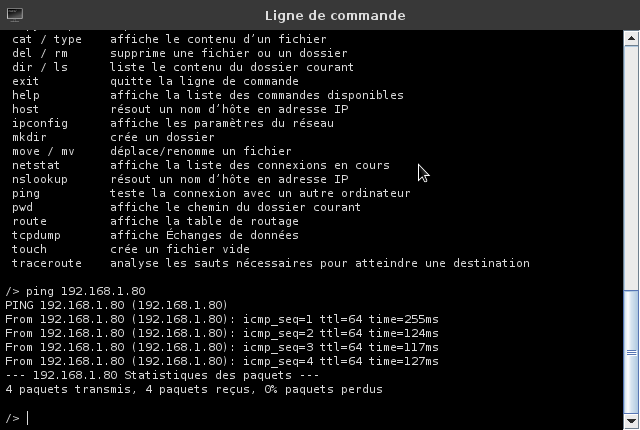
La commande ping permet de vérifier que l'ordinateur d'où elle est exécutée soit en mesure de communiquer avec tout autre ordinateur dont on fournira l'adresse IP.
Pour cela, la commande ping envoie des paquets à l'ordinateur cible. Si la connectivité est bonne, tous les paquets sont indiqués comme ayant été reçus.
Depuis l'application ligne de commande :
- On rappelle que l'adresse IP de la machine A2 est
192.168.1.20 - Lancez la commande
pingavec comme argument l'adresse IP de la machine A2 - Si les machines sont bien connectées, aucun paquet ne doit être perdu
Réseau entre trois machines
Nous souhaitons agrandir notre réseau en y ajoutant un troisième ordinateur portable. Les ordinateurs ne disposant que d'une seule connexion ethernet, ils ne peuvent donc être connectés qu'à un seul élément du réseau à la fois.
🔨 Construction du réseau
- Retournez au mode construction en cliquant sur le marteau
- Coupez le fil entre A1 et A2 (clic droit puis Supprimer le cable)
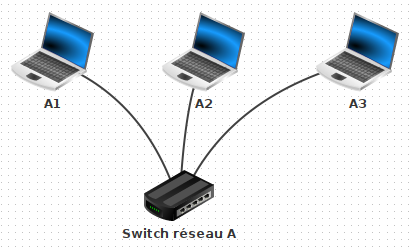
- Ajoutez un switch (commutateur réseau en français) et nommer le Switch réseau A
- Ajoutez un ordinateur portable nommé A3 avec comme adresse IP
192.168.1.30 - Connectez tous les ordinateurs au switch
🔨 Simulation du réseau
- Lancez la simulation
- Vérifiez que l'ensemble fonctionne en effectuant un ping du A1 vers le A3
Les adresses IP n'ont pas été choisies au hasard. Qu'observez-vous celles des machines A1, A2 et A3 ? Qu'ont-elles en commun ?
Réponse
Les adresses IP des machines A1, A2 et A3 sont respectivement 192.168.1.10, 192.168.1.20 et 192.168.1.30.
Nous constatons que ces adresses IP ont en commun le préfixe 192.168.1 qui signifie qu'elles appartiennent au même réseau.
Pensez à enregistrer votre travail. Pour cela, cliquez sur l'icône représentant une disquette lorsque vous êtes en mode construction.
Partie 2 - Réseaux de réseaux
Connexion de deux réseaux
Nous souhaitons maintenant agrandir notre réseau en le connectant à un nouveau réseau bien distinct.
🔨 Construction du réseau
- Retournez au mode construction en cliquant sur le marteau
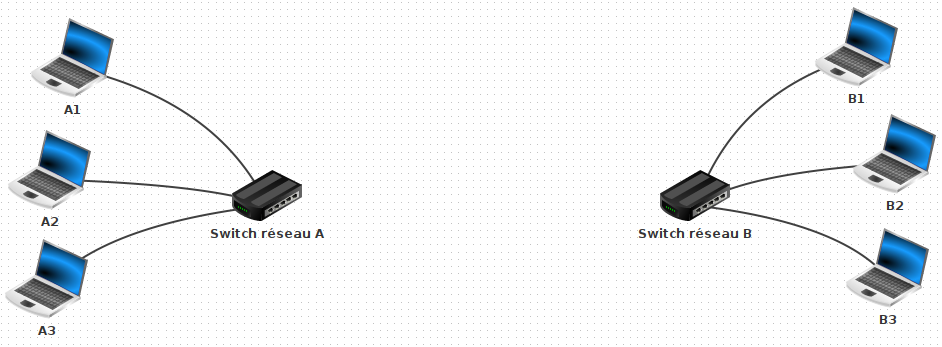
- Créez un nouveau réseau en complément du premier dont les caractéristiques sont détaillées dans le tableau ci-dessous :
| Composant | Nom | Adresse IP |
|---|---|---|
| Portable | B1 | 192.168.2.10 |
| Portable | B2 | 192.168.2.20 |
| Portable | B3 | 192.168.2.30 |
| Switch | Switch réseau B | - |
🔨 Simulation du réseau
- À l'aide d'un câble, connectez directement les commutateurs entre eux
- Lancez la simulation
- Testez un ping de l'ordinateur portable A1 vers l'ordinateur portable B3.
Le portable A1 arrive-t-il à communiquer avec le portable B3 ? Quel dispositif réseau permettrait de connecter correctement les deux réseaux ?
Réponse
Les machines du réseau A ne peuvent pas communiquer avec le réseau B malgré une connection directe entre les commutateurs.
En effet, des machines sont considérées du même réseau, et peuvent alors communiquer entre elles, que si leur adresse IP partagent le même préfixe :
192.168.1 pour le réseau A et 192.168.2 pour le réseau B. Pour lier deux réseaux, il est nécessaire d'utiliser un routeur.
🔨 Construction du réseau - connexion des réseaux
- Retournez au mode construction en cliquant sur le marteau
- Supprimez le câble entre les deux switchs
- Ajoutez un routeur et indiquer qu'il possède 2 interfaces et configurez-le ainsi :
- Activez le routage automatique
- Donnez l'adresse IP
192.168.1.1à la première interface - Donnez l'adresse IP
192.168.2.1à la seconde interface - Connectez en premier le switch du réseau A au routeur
- Connectez ensuite le switch du réseau B au routeur
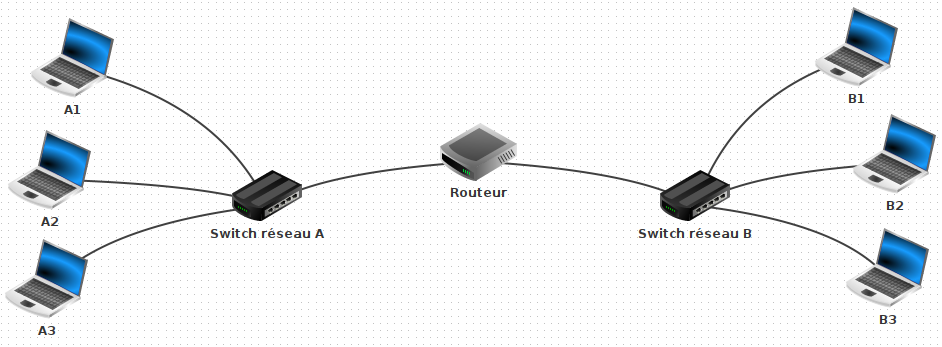
Il reste maintenant à ajuster un dernier point de configuration. La valeur de la passerelle doit être renseignée pour chaque ordinateur des réseaux.
- Renseigner l'adresse IP
192.168.1.1pour la passerelle des machines A1, A2 et A3 - Renseigner l'adresse IP
192.168.2.1pour la passerelle des machines B1, B2 et B3
La passerelle permet d'indiquer aux machines où transmettre les paquets si l'adresse IP du destinataire ne fait pas partie de leur réseau. Nous avons renseigné ici pour chacune des machines l'adresse IP du routeur.
Mais pourquoi deux adresses IP distinctes pour le routeur ? C'est parce que celui-ci dispose de deux interfaces, une pour se connecter au réseau A et une pour se connecter au réseau B. Son rôle est alors de faire le pont entre les deux réseaux.
🔨 Simulation du réseau
- Lancez la simulation
- Utilisez la commande
pingdepuis la machine A1 pour vérifier la bonne connectivité avec la machine B3 - Au lieu de
ping, utiliser cette fois la commandetraceroutevers la machine B3
Qu'affiche la commande traceroute ? À quels dispositifs correspondent les adresses IP affichées ?
Réponse
Les informations affichées par la commande traceroute 192.168.2.30 sont les suivantes :

Nous reconnaissons l'adresse IP 192.168.2.30 qui identifie la machine B3.
Nous reconnaissons aussi l'adresse IP 192.168.1.1 qui identifie l'une des interfaces du routeur.
La commande traceroute affiche donc le trajet emprunté par les paquets pour atteindre leur destination.
Connexion de trois réseaux
Nous souhaitons maintenant connecter un troisième réseau en connectant notre premier routeur à un second comme suit :
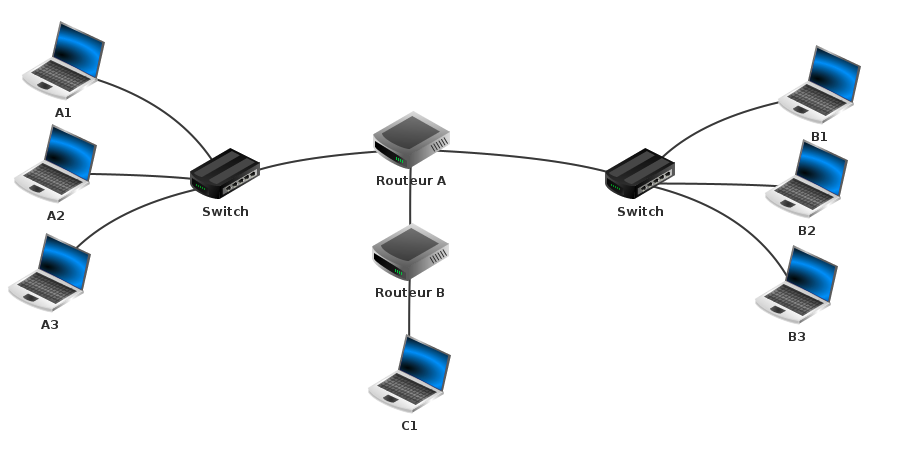
🔨 Construction du réseau
Modifiez votre réseau en suivant les contraintes et remarques suivantes :
- L'adresse IP de la machine C1 est
192.168.3.10 - Le routeur A et le routeur B forment à eux deux un réseau d'adresse
192.168.4.* - Le routeur A ne dispose que de deux ports. Pour en ajouter, en mode construction, cliquez sur le routeur, puis sur l'onglet Général, puis sur Gérer les connexions> Ajoutez un nouveau port.
- N'oubliez pas d'activer le routage automatique
- N'oubliez pas de configurer la passerelle de la machine C1
🔨 Simulation du réseau
Une fois le réseau construit :
- Lancez la simulation
- Testez un
pingde l'ordinateur portable A1 vers l'ordinateur portable C1 - Testez un
traceroutevers l'ordinateur portable C1
Pensez à enregistrer votre travail. Pour cela, cliquez sur l'icône représentant une disquette lorsque vous êtes en mode construction.
Partie 3 - Les services
Serveur DNS
Un serveur DNS est une application serveur chargée de convertir une adresse symbolique en une adresse IP. Nous souhaitons ajouter un serveur DNS à notre réseau comme suit :
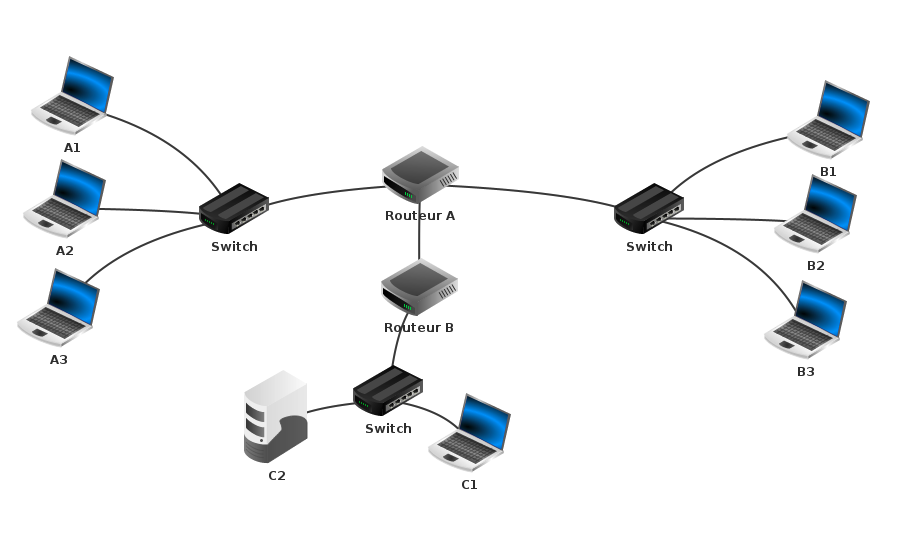
🔨 Construction du réseau
- Ajoutez un ordinateur C2 dont l'adresse IP est
192.168.3.20 - N'oubliez pas de configurer la passerelle de l'ordinateur C2
- Modifiez la configuration de la machine A1 et renseigner l'adresse IP
192.168.3.20en tant que serveur DNS
🔨 Simulation du réseau
- Installez un serveur DNS sur la machine C2
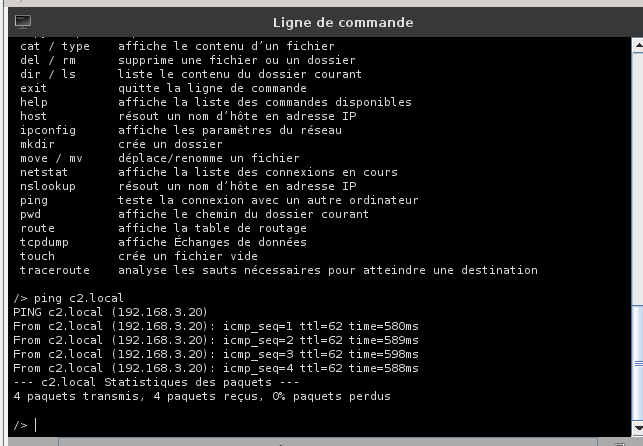
- Associez le nom
c2.localà l'adresse IP192.168.3.20 - Cliquez sur le bouton Démarrer pour lancer le serveur DNS
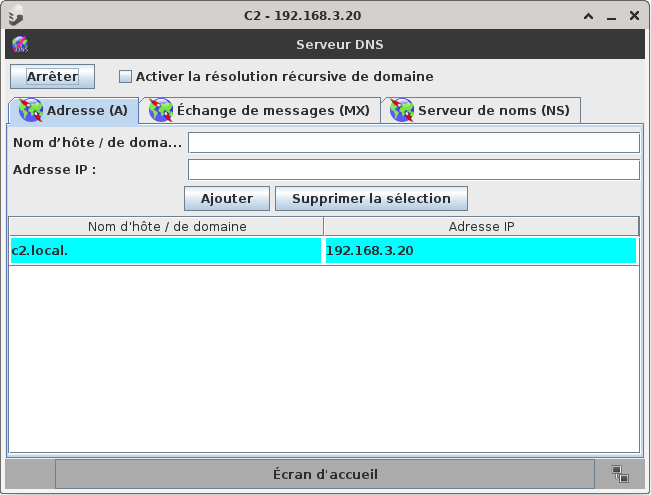
- Lancez une console sur la machine A1
- Vérifiez la connectivité vers la machine C2 via un ping de l'adresse IP
192.168.3.20 - Vérifiez le bon fonctionnement du DNS par un ping de l'adresse symbolique
c2.local
- Ajoutez un nom pour chaque machine du réseau au serveur DNS :
| Machine | Adresse symbolique | Adresse IP |
|---|---|---|
| A1 | a1.local | 192.168.1.10 |
| A2 | a2.local | 192.168.1.20 |
| A3 | a3.local | 192.168.1.30 |
| B1 | b1.local | 192.168.2.10 |
| B2 | b2.local | 192.168.2.20 |
| B3 | b3.local | 192.168.2.30 |
| C1 | c1.local | 192.168.3.10 |
Serveur Web
Un serveur Web est une application serveur chargée de partager des ressources (page HTML, images, vidéo, ...) via le protocole HTTP.
🔨 Construction du réseau
- Ajouter un ordinateur C3 dont l'adresse IP est
192.168.3.30 - N'oubliez pas de configurer la passerelle de l'ordinateur C3
🔨 Simulation du réseau
- Installez un serveur Web sur la machine C3
- Lancez le serveur Web
- Associez l'adresse symbolique
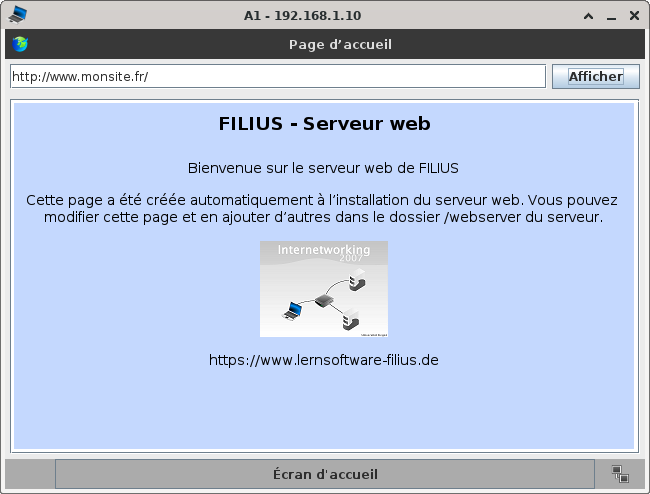
www.monsite.frà l'adresse IP192.168.3.30en ajoutant une entrée au serveur DNS - Installez un navigateur Web sur la machine A1
- Lancez le navigateur et connectez-vous à l'URL
www.monsite.fr
🔨 Simulation du réseau - Création d'une page web
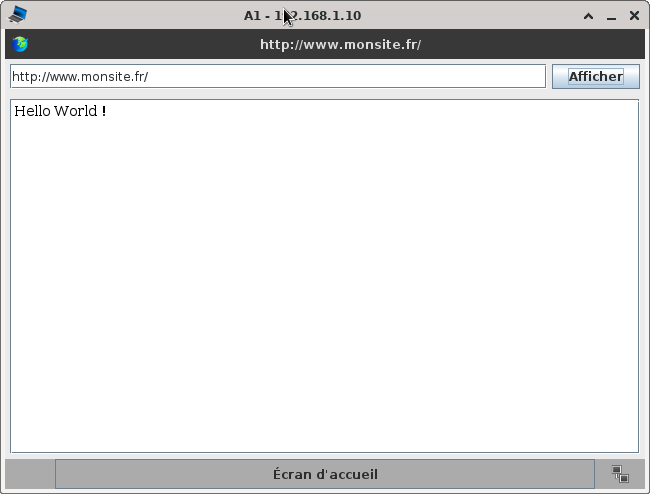
Configurez correctement le serveur web de façon à afficher votre propre page web. Il sera nécessaire d'installer d'autres applications sur le serveur C3, à vous de trouver lesquelles.
🔨 Simulation du réseau - Configuration d'une nouvelle machine
Configurez correctement la machine B1 de façon à pouvoir consulter le site web depuis celle-ci.
Envoyez votre travail via Pronote.