Les métadonnées
Introduction
Objectif
Les métadonnées (littéralement : données à propos des données) sont des données servant à décrire d'autres données (exemple : le titre d'un morceau de musique, l'auteur d'un document, ...). L'objectif de ces travaux pratiques est d'apprendre à consulter les métadonnées d'un fichier ou d'une page web.
Préparation
Organisation des dossiers
Afin de ne pas mélanger les productions entre les travaux pratiques, mettre à jour les dossiers SNT selon l'ordinateur utilisé :
💻 Ordinateur portable
- Lancer l'explorateur de fichiers
- Se rendre dans le dossier Mes documents
- Créer le dossier SNT s'il n'existe pas déjà (clic droit, Nouveau > Dossier)
- Dans le dossier SNT, créer le dossier Données structurées
- Dans le dossier Données structurées, créer le dossier TP2 - Métadonnées
🖥 Ordinateur fixe des salles informatiques
- Depuis le bureau, cliquer sur l'icône intitulée Zone personnelle
- Créer le dossier SNT s'il n'existe pas déjà (clic droit, Nouveau > Dossier)
- Dans le dossier SNT, créer le dossier Données structurées
- Dans le dossier Données structurées, créer le dossier TP2 - Métadonnées
Questionnaire
Soyez attentifs aux questions, les réponses seront à saisir 15 minutes avant la fin de travaux pratiques dans un QCM de l'ENT. Pour vous-même et en vue de répondre au QCM, mémorisez vos réponses ou notez-les au brouillon sur papier ou notez-les dans le bloc-notes Windows. Attention, les réponses au QCM doivent être données pendant la séance, vous ne pourrez pas y répondre de chez vous.
Lecture des métadonnées
1. Métadonnées d'un fichier son
Objectif
Nous disposons d'un fichier son au format MP3 dont nous souhaitons connaître le titre, l'artiste et l'année de composition. Ces informations sont potentiellement renseignées dans les métadonnées du fichier.
Instructions
- Télécharger le fichier SNT04_musique.mp3 (clic droit sur le lien puis "Enregistrer le lien sous...")
- Placer le fichier dans le dossier de travail, pour rappel :
SNT\Données structurées\TP2 - Métadonnées - Lancer l'explorateur de fichiers et se rendre dans le dossier de travail
- Trouver comment accéder aux métadonnées en utilisant uniquement l'explorateur de fichier (il n'est pas nécessaire d'ouvrir le fichier en double-cliquant dessus)
- Noter l'ensemble des informations trouvées en vue du questionnaire
💡 Solution pour accéder les métadonnées
Clic droit sur le fichier ▸ Propriétés ▸ Onglet détails
2. Métadonnées d'un fichier image
Objectif
Nous disposons d'une photographie numérique au format JPEG. Nous souhaitons connaître l'appareil utilisé ainsi que la date et lieu de la prise de vue. Ces informations sont potentiellement renseignées dans les métadonnées du fichier.
Instructions
- Télécharger le fichier SNT04_photo.jpg (clic droit sur le lien puis "Enregistrer le lien sous...")
- Placer le fichier dans le dossier de travail
- Lancer l'explorateur de fichiers et se rendre dans le dossier de travail
- Identifier l'appareil utilisé, la date de prise de vue et le nom du lieu où la photo a été prise (en utilisant l'explorateur de fichier et en visualisant la photo en double-cliquant dessus)
- Noter les trois informations recherchées en vue du questionnaire
💡 Solution pour découvrir le lieu de la prise de vue
- Ouvrir le fichier ▸ Agrandir la fenêtre ▸ Cliquer sur l'icône
ⓘ▸ Zoomer sur la carte - Sur le Web, se rendre sur www.pic2map.com ▸ Charger la photo
3. Métadonnées d'un fichier PDF
Objectif
Nous disposons d'un document PDF au format PDF. Nous trouvons sa mise en forme intéressante et souhaitons connaître le logiciel utilisé pour le créer. Cette information est potentiellement renseignée dans les métadonnées du fichier.
Instructions
- Télécharger le fichier SNT04_droits-des-enfants.pdf (clic droit sur le lien puis "Enregistrer le lien sous...")
- Placer le fichier dans le dossier de travail
- Lancer l'explorateur de fichiers et se rendre dans le dossier de travail
- Ouvrir le fichier avec Chrome ou Firefox (clic droit ▸ Ouvrir avec)
- Identifier le logiciel utilisé pour créer ce document
- Noter l'ensemble des informations trouvées en vue du questionnaire
💡 Solution pour consulter les métadonnées
- Firefox : Clic sur
>>▸ Propriétés du document... ▸ Descripteur Créé par - Chrome : Clic sur
⋮▸ Propriétés du document ▸ Descripteur Application
4. Métadonnées d'un fichier LibreOffice
Objectif
Nous avons reçu les devoirs de deux élèves et constatons que ceux-ci sont identiques. L'un d'eux a donc triché en se contentant de récupérer le travail de son camarade, mais lequel ? Les informations présentes dans les métadonnées des fichiers pourraient nous aider.
Instructions
- Télécharger le fichier le devoir de Judy SNT04_devoir-judy.ods
- Télécharger le fichier le devoir de Peter SNT04_devoir-peter.ods
- Placer les fichiers dans le dossier de travail
- Ouvrir le devoir de Judy (en utilisant Microsoft Excel ou LibreOffice Calc)
- Trouver la fonction permettant d'obtenir les informations ou les propriétés du document
- Faire de même avec le devoir de Peter et identifier l'élève ayant triché
- Identifier l'élève ayant triché en vue du questionnaire
💡 Solution pour consulter les métadonnées
- Microsoft Excel : Fichier ▸ Informations ▸ Personnes associées
- LibreOffice Calc : Fichier ▸ Propriétés ▸ Général
5. Métadonnées d'une page web
Objectif
Tout créateur d'une page web a la possibilité de définir métadonnées. Ceci est possible grâce à la balise <meta> :
<meta name="author" content="Jean Dupont">
La propriété name correspond au descripteur (author ou auteur en français) et la propriété content correspond à la valeur (Jean Dupont).
Cette métadonnée permet donc d'indiquer qui est l'auteur d'une page web.
Nous souhaitons maintenant découvrir les usages et l'intérêt des métadonnées d'une page web.
Instructions
- Se rendre sur la page Quiz - Les données structurées du site Lumni
- Afficher le code source de la page (CTRL + U)
- Repérer en seconde ligne la métadonnée description et simplement lire sa valeur (attribut content)
Les métadonnées d'une page web sont donc présente dans le code HTML de celle-ci.
Il existe des applications en ligne permettant de consulter plus simplement les métadonnées d'une page web.
- Se rendre sur le site https://metatags.io/
- Copier/coller l'URL de la page Lumni dans le champ de saisie de recherche de ce site
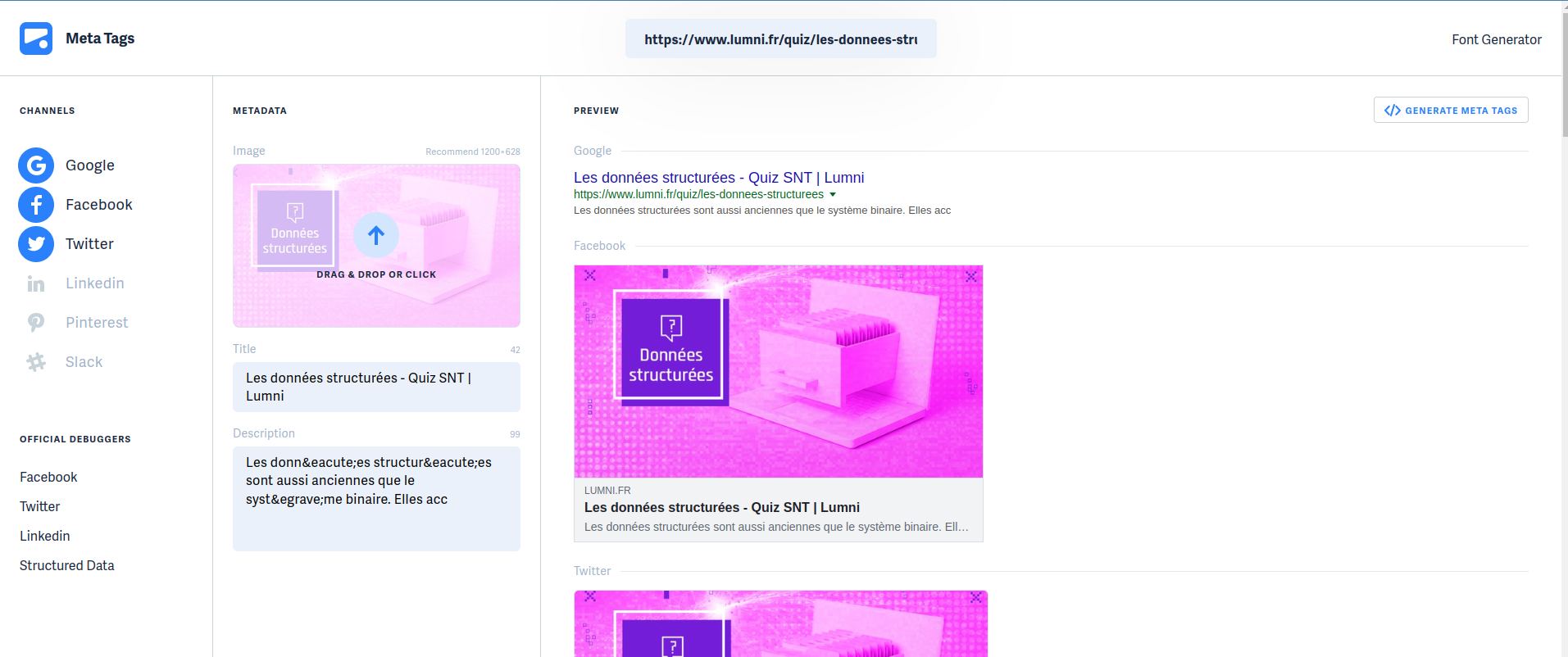
- Observer la section preview (aperçu en français), on y voit un affichage de la page tel qu'il serait :
- dans les résultats de recherche Google
- dans un partage Facebook
- dans un partage Twitter
- Toujours sur https://metatags.io/, comparer les informations de la section metadata (métadonnées de la page Lumni) avec les affichages de la section preview. Que déduisez-vous de l'origine des informations affichées par Google, Facebook et Twitter ?
Questionnaire
- Connectez-vous à l'ENT
- Ouvrir l'exercice [4TP2] Métadonnées
- Lancer le questionnaire et répondre aux questions
- Après avoir répondu au questionnaire, prenez connaissance du devoir (qui sera à rendre à une date ultérieure)