Simulation d'un réseau
🎯 Objectif
L'objectif de ce TP est de vous familiariser avec les différents dispositifs consituant un réseau et de comprendre le rôle d'un routeur.
Les réponses aux questions de ce TP seront à saisir dans un compte rendu numérique via le logiciel LibreOffice Writer. Il sera à rendre en fin de séance au format PDF pour ceux qui auront terminé.
💾 1. Lancement du logiciel Filius
Les réseaux virtuels seront construits grâce au logiciel Filius. Celui-ci est installé sur les ordinateurs du lycée.
- Localiser le logiciel Filius sur l'ordinateur
- Lancer le logiciel
- Si le choix d'une langue vous est proposé, choisir le Français
💻 2. Connexion entre deux machines
Dans cette partie, vous allez créer un réseau simplement constitué de deux machines interconnectées.
🏗️ Construction du réseau
- Ajouter un premier portable au réseau
- Le nommer A1
- Lui donner l'adresse IP
192.168.1.10 - Ajouter un second portable au réseau
- Le nommer A2
- Lui donner l'adresse IP
192.168.1.20 - Connecter les deux portables avec un câble
Vérifiez bien les adresses IP saisie. Une erreur fréquente est de saisir 192.168.0.10 au lieu de 192.168.1.10.
Comment se nomme le câble réseau utilisé pour relier ces ordinateurs ?
(C'est une question de cours, vous ne trouverez pas la réponse dans Filius)
🚀 Lancement de la simulation et installation de logiciels
- Lancer la simulation en cliquant le bouton lecture (le triangle vert)
- Cliquer sur le portable A1. Un nouvel écran doit s'ouvrir
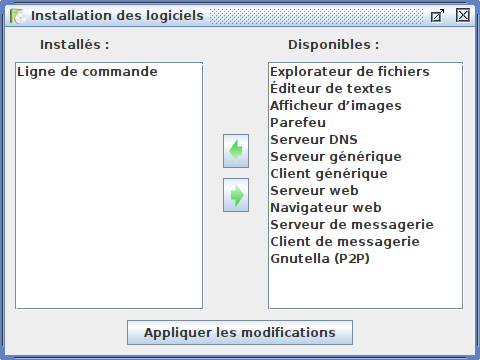
- Cliquer sur Installation des logiciels
- Installer le logiciel Ligne de commande en le sélectionnant puis en cliquant sur la flèche pour le déplacer de la liste Disponibles vers la liste Installés
- Cliquer sur le bouton Appliquer les modifications
- Le logiciel Ligne de commande doit être uniquement installé sur la machine A1
⌨️ Utilisation de la ligne de commande
Vous allez maintenant utiliser le logiciel ligne de commande. Celui-ci dispose de programmes qu'il est possible d'exécuter en écrivant leur nom dans la fenêtre ligne de commande (aussi appelée console).
Les commandes disponibles existent réellement. Elles peuvent être exécutées, pour la plupart, depuis tout ordinateur Windows depuis le logiciel Commandes Windows.
- Lancer le logiciel ligne de commande installé sur le portable A1
(toutes les commandes de ces travaux pratiques devront être lancées uniquement depuis la machine A1) - Exécuter la commande
helpen l'écrivant au clavier et en appuyant sur la touche entrée - Les mêmes informations affichées lors du lancement du logiciel ligne de commande doivent se réafficher.
- Dans la liste des commandes présentées, retrouver celle nommée
ipconfig
Quelle description lisez-vous pour la commande ipconfig ?

⌨️ Utilisation de la commande ipconfig
- Retourner dans l'application ligne de commande
- Lancer la commande
ipconfigde la même manière que pourhelp - Lire le résultat
- Vous devriez reconnaître une des informations affichées, laquelle ? Quelle est sa valeur ?
- Quelle machine est concernée par les informations affichées ?
📡 Contacter un autre ordinateur
- Lancer à nouveau la commande
help - Retrouver
pingdans la liste des commandes affichées
Quelle description est donnée pour la commande ping ?
Pour ping, il est nécessaire d'indiquer l'adresse IP de la machine dont on souhaite vérifier la connectivité sur le réseau.
On dit que la commande ping prend un argument, c'est-à-dire qu'il est nécessaire de lui fournir une information supplémentaire afin qu'elle puisse fonctionner.
Nous souhaiterions tester la connectivité de notre machine avec une autre machine d'adresse IP 10.0.0.1. Pour ce faire, nous écririons l'appel de la commande ping ainsi : ping 10.0.0.1
- On rappelle que l'adresse IP de la machine A2 est
192.168.1.20 - Retourner dans l'application ligne de commande
- Lancer la commande
pingavec comme argument l'adresse IP de la machine A2
Si tout fonctionne correctement, de nombreuses informations sont affichées.
En lisant la conclusion de la commande ping (dernière ligne), décrire ce qui s'est passé sur le réseau et comment la connectivité a été vérifiée.
💻 3. Connexion entre plusieurs machines
Nous souhaitons agrandir le réseau en y ajouter un troisième ordinateur portable. Les ordinateurs ne disposent que d'une seule connexion ethernet. Ils ne peuvent donc être connectés qu'à un seul élément du réseau à la fois.
🏗️ Construction du réseau
- Retourner au mode construction en cliquant sur le marteau
- Couper le fil entre A1 et A2 (clic droit puis Supprimer le cable)
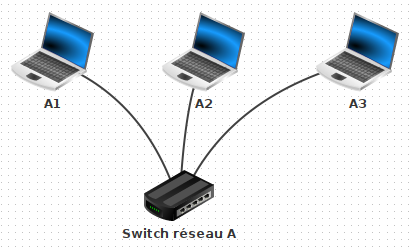
- Ajouter un switch (commutateur réseau en français) et nommer le Switch réseau A
- Ajouter un ordinateur portable nommé A3 avec comme adresse IP
192.168.1.30 - Connecter tous les ordinateurs au switch
🚀️ Simulation
- Lancer la simulation
- Vérifier que l'ensemble fonctionne en effectuant un ping du A1 vers le A3
En regardant le schéma de votre réseau, décrire le parcours des paquets entre le A1 et le A3
Les adresses IP n'ont pas été choisies au hasard. Qu'observez-vous celles des machines A1, A2 et A3 ? Qu'ont-elles en commun ?
🌍 4. Connexion entre deux réseaux
Nous souhaitons maintenant agrandir notre réseau en le connectant à un nouveau réseau bien distinct.
🏗️ Construction du réseau
- Retourner au mode construction en cliquant sur le marteau
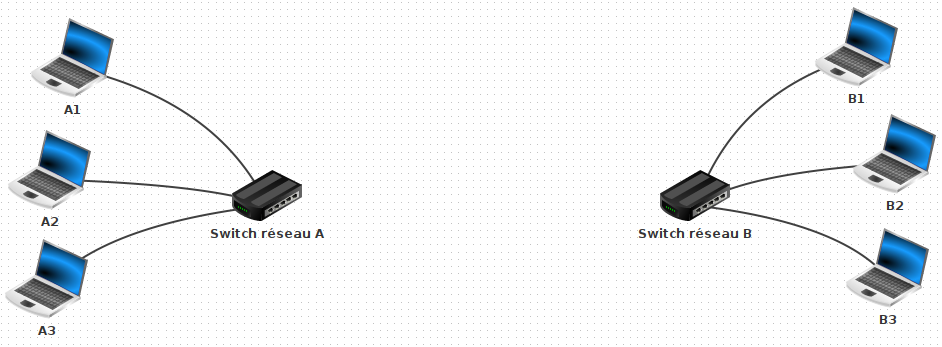
- Créer un nouveau réseau en complément du premier dont les caractéristiques sont détaillées dans le tableau ci-dessous :
| Composant | Nom | Adresse IP |
|---|---|---|
| Portable | B1 | 192.168.2.10 |
| Portable | B2 | 192.168.2.20 |
| Portable | B3 | 192.168.2.30 |
| Switch | Switch réseau B | - |
🚀️ Simulation
- À l'aide d'un câble, connecter directement les switchs entre eux
- Lancer la simulation
- Tester un ping du portable A1 vers le portable B3
Le portable A1 arrive-t-il à communiquer avec le portable B3 ? Quel dispositif réseau permettrait de connecter correctement les deux réseaux ? (penser au nom des machines qui routent les paquets sur Internet)
🏗️ Connexion des réseaux
Les machines du réseau A ne peuvent pas communiquer avec le réseau B malgré une connection direct entre les switchs.
En effet, des machines sont considérées du même réseau, et peuvent alors communiquer entre elles, que si leur adresse IP partagent le même préfixe :
192.168.1 pour le réseau A et 192.168.2 pour le réseau B. Pour lier deux réseaux, il est nécessaire d'utiliser un routeur.
- Retourner au mode construction en cliquant sur le marteau
- Supprimer le câble entre les deux switchs
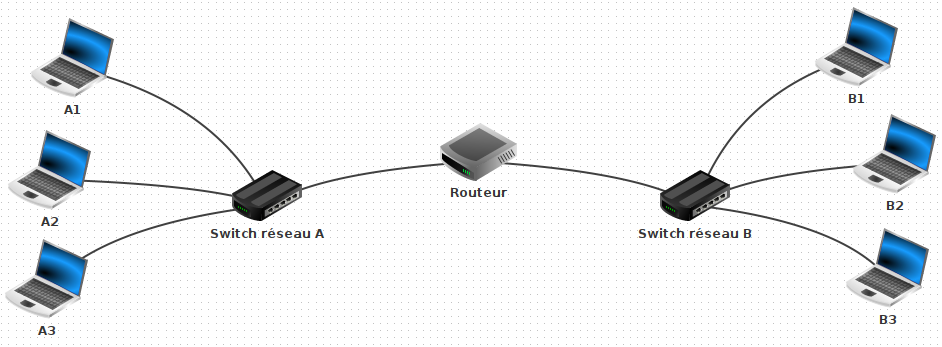
- Ajouter un routeur et indiquer qu'il possède 2 interfaces
- Donner l'adresse IP
192.168.1.1à la première interface - Donner l'adresse IP
192.168.2.1à la seconde interface - Connecter en premier le switch du réseau A au routeur
- Connecter ensuite le witch du réseau B au routeur
Il reste maintenant à ajuster un dernier point de configuration. La valeur de la passerelle doit être renseignée pour chaque ordinateur des réseaux.
- Renseigner l'adresse IP
192.168.1.1pour la passerelle des réseaux A1, A2 et A3 - Renseigner l'adresse IP
192.168.2.1pour la passerelle des réseaux B1, B2 et B3
La passerelle permet d'indiquer à aux machines où transmettre les paquets si l'adresse IP du destinataire ne fait pas partie de leur réseau. Nous avons renseigné ici pour chacune des machines l'adresse IP du routeur. Mais pourquoi deux adresses IP distinctes ? C'est parce que le routeur dispose de deux interfaces, une pour se connecter au réseau A et se connecter au réseau B. Son rôle est alors de faire le pont entre les deux réseaux.
🚀️ Simulation
- Lancer la simulation
- Tester un ping du portable A1 vers le portable B3
- Au lieu de ping, utiliser cette fois la commande
traceroutevers le portable B3
Qu'affiche la commande traceroute ? Quels sont les dispositifs traversés par les paquets ?