Carte Micro:bit
Introduction
Historique
La carte BBC Micro:bit est un « micro ordinateur de poche » (ou carte microcontrôleur) réalisé par la BBC en 2015. Initialement conçue pour permettre aux élèves du Royaume-Uni de s'initier dès l'âge de sept ans à l'algorithmique et à la programmation, elle est désormais accessible à tous.
Cette carte peut être programmée à partir d'un ordinateur, d'un smartphone ou d'une tablette. Elle permet de s'initier à l'informatique embarquée, disposant nativement de nombreux capteurs et broches d'entrée-sortie, et possède la dernière technologie qui équipe les appareils modernes : téléphones mobiles, montres intelligentes, alarmes antivol, robots, etc...
Ainsi, elle s'apparente à ce que l'on nomme l'Internet des objets : Internet of Things, abrégé IoT.
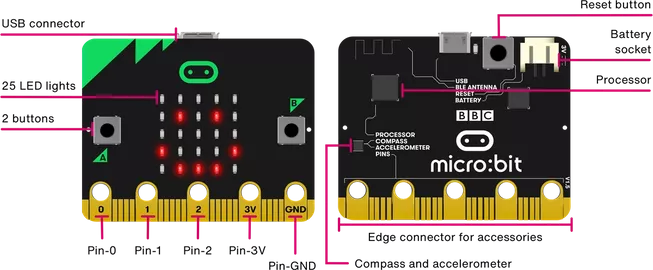
Fonctionnement
La carte BBC Micro:bit peut se programmer en utilisant plusieurs langages : Scratch, Python ou Javascript. Nous nous intéresserons dans cette séquence uniquement à la programmation de la carte sous MicroPython.
Préparation
Pour chaque exercice, vous devrez saisir et tester votre code dans un simulateur avant de le charger dans une vraie carte micro:bit. Accéder au simulateur
Exercice 1 - Badge électronique
- Se rendre dans le simulateur
- Remplacer tout code Python déjà présent par le suivant :
from microbit import *

while True:
    display.scroll('Sam')
    display.show(Image.HEART)
    sleep(2000)
    display.clear()
- Lancez le simulateur, le prénom Sam puis un coeur doivent s'afficher
- Effectuez les modifications de code suivantes :
- Modifier le prénom
- Modifier l'image (la liste des images est disponible dans Référence > Écran)
- Envoyez votre programme vers la carte micro:bit physique
Exercice 2 - Humeur du jour
- Rendez-vous dans le simulateur
- Remplacez tout code déjà présent par le code à trous suivant :
from microbit import *

while True:
    if button_a.was_pressed() :
        ...
    if ... :
        display.show(Image.SAD)
- Lisez la documentation Référence > Boutons
- Complétez le programme ci-dessous en remplaçant uniquement les
..., de façon à :- afficher un smiley joyeux lorsqu'on appuie sur le bouton A
- afficher un smiley triste lorsqu'on appuie sur le bouton B
- Une fois que le programme fonctionne dans le simulateur, envoyez le vers la carte micro:bit physique
Exercice 3 - Libre
De nombreuses expérimentations sont disponibles sur le site microbit.org.
Vous êtes maintenant libres d'utiliser le langage Python ou MakeCode
Vous pouvez essayer de :