Retouche d'une image
Introduction
Objectif
Comprendre les concepts autour de la luminosité des pixels et effectuer des retouches.
Un compte rendu est à transmettre en fin de séance :
- Créer un document texte en utilisant un logiciel de traitement de texte (LibreOffice Writer, Word, ...)
- Y intégrer les informations explicitement demandées dans chaque exercice
- L'envoyer via Pronote
Préparation
Afin de ne pas mélanger les productions entre les travaux pratiques, mettre à jour les dossiers SNT selon l'ordinateur utilisé :
💻 Ordinateur portable
- Lancer
- Se rendre dans le dossier Mes documents
- Créer le dossier SNT s'il n'existe pas déjà (clic droit, Nouveau > Dossier)
- Dans le dossier SNT, créer le dossier Photographie
- Dans le dossier Photographie, créer le dossier TP2 - Retouche d'une image
- Télécharger le fichier SNT05_02.zip
- Décompresser le fichier dans le dossier TP2 - Retouche d'une image (clic droit ▶ Extraire tout...)
🖥 Ordinateur fixe des salles informatiques
- Depuis le bureau, cliquer sur l'icône intitulée Zone personnelle
- Créer le dossier SNT s'il n'existe pas déjà (clic droit, Nouveau > Dossier)
- Dans le dossier SNT, créer le dossier Photographie
- Dans le dossier Photographies, créer le dossier TP2 - Retouche d'une image
- Télécharger le fichier SNT05_02.zip
- Décompresser le fichier dans le dossier TP2 - Retouche d'une image (clic droit ▶ Extraire tout...)
Caractéristiques d'une image
Luminosité
Dans une image numérique, un niveau de gris représente la luminosité d'un pixel. Un niveau de gris varie alors du noir (la plus faible luminosité) au blanc (la plus forte luminosité) avec un certain nombre de nuances intermédiaires selon la profondeur de couleurs de l'image.
La profondeur de couleur est définie par le nombre de bits utilisés pour représenter chaque pixel. Plus ce nombre est élevée, plus le nombre de nuances de gris sera grand.
| Profondeur | Nombre de nuances | Aperçu |
|---|---|---|
| 3 bits | 23 = 8 nuances |  |
| 4 bits | 24 = 16 nuances |  |
| 5 bits | 25 = 32 nuances |  |
| 8 bits (1 octet) | 28 = 256 nuances |  |
Afin simplifier les expérimentations de ces travaux pratiques, nous n'utiliserons que des images en noir et blanc. Celles-ci ont une profondeur de couleurs de 8 bits ce qui signifie qu'elles sont construites à partir de 256 nuances de gris.
Histogramme
Principe
Un histogramme est un graphique qui indique le nombre de pixels dans l'image pour chaque valeur de luminosité. Pour une profondeur de couleurs de 8 bits, les valeurs vont de 0 (luminosité minimale) à 255 (luminosité maximale).
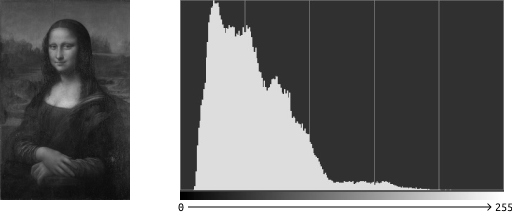
Histogramme du portrait de Mona Lisa
Observez l'histogramme de La Joconde. Que pouvez-vous conclure sur la luminosité globale de l'image (claire, sombre, neutre) ? Justifiez votre réponse.
Construction
Voici une image de 8x8 pixels de définition représentant un rectangle gris. Celle-ci a une profondeur de couleurs de 8 bits, mais l'ensemble de ses pixels n'ont finalement que 3 niveaux de luminosité :

| Couleur | Luminosité |
|---|---|
| 0 | |
| 150 | |
| 255 |
Construire l'histogramme correspondant à l'image ci-dessus. Pour cela :
- se rendre dans le dossier où vous avez décompressé le fichier
SNT05_02.zip; - se rendre dans le dossier
histogramme_construction; - complétez le fichier
SNT05_histogramme.odsen indiquant dans la colonne Nombre de pixels, le nombre de pixels que contient l'image pour chaque intensité lumineuse ; - faites une capture d'écran de l'histogramme obtenu ( + ⇧ + S) ;
- collez la capture dans votre compte rendu.
Interprétation
Le dossier histogramme_interpretation comporte 3 images et 3 histogrammes :
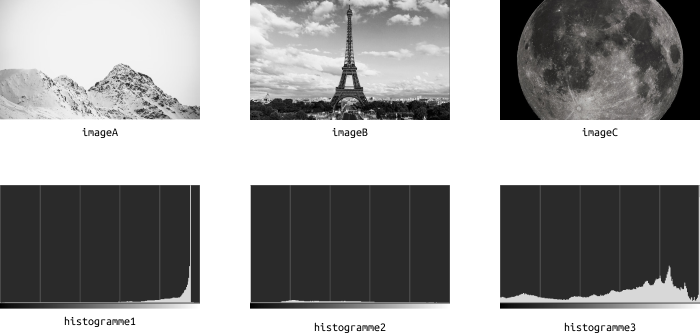
Associez chaque histogramme à la bonne image. Vous répondrez en faisant des phrases :
"L'histogramme numéro ... correspond à celui de l'image ... car ..."
Lancez une application de retouche d'image et vérifiez les histogrammes de chaque image. Vous pouvez utiliser au choix :
- Gimp (uniquement sur les ordinateurs du lycée) : Couleurs ▶ Niveaux...
- Pixlr (application en ligne, cliquez sur le lien) : Ajustement ▶ Niveaux...
- Paint dot Net (non recommandé - télécharger la version portable x64) : Ajustements ▶ Niveaux...
Traitement d'image
La courbe tonale
La courbe tonale est un outil proposé par toute application de retouche d'image. Celui-ci permet d'ajuster la luminosité des pixels.
Exemple
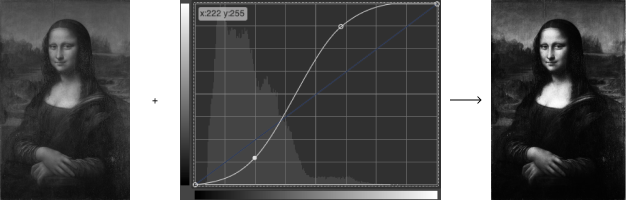
Modification de la courbe tonale de La Joconde
Explication
L'axe des abscisses correspond à l'intensité lumineuse originale des pixels. L'axe des ordonnées correspond à l'intensité lumineuse modifiée des pixels. Sans modification, la courbe est une droite correspondant à y = x. Il est possible de modifier manuellement cette courbe et ainsi faire varier y par rapport à x.
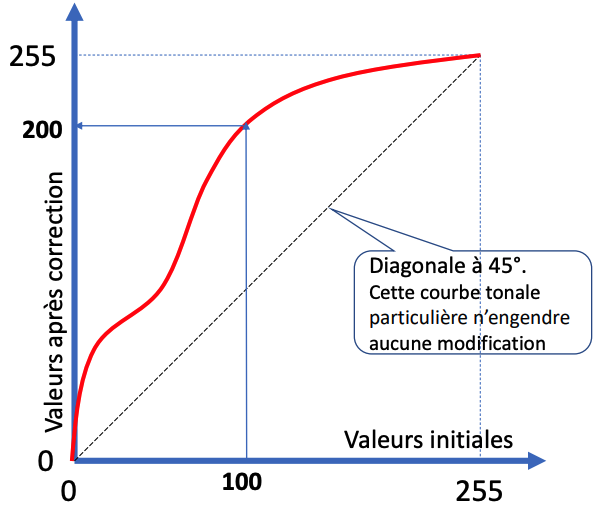
Exemple : tous les pixels d'intensité 100 prendront la valeur 200 après modifications. Ils vont donc s'éclaircir.
Exposition
Principe
L'exposition est la quantité de lumière qui atteint le capteur de votre appareil photo. Une forte exposition se traduit par une image lumineuse et inversement, une faible exposition se traduit par une image plus sombre. L'exposition peut être ajustée après la prise de vue en modifiant la courbe tonale.
Mise en pratique
Soit les courbes tonales suivantes :
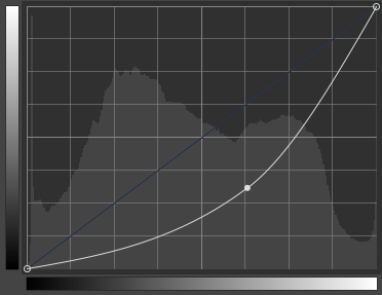
Courbe 1
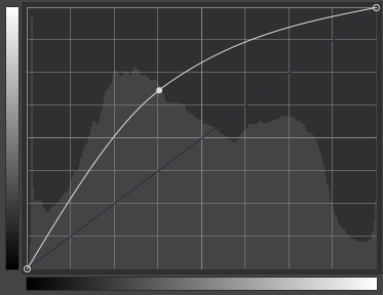
Courbe 2
Vous devez réussir à distinguer entre les deux courbes celle qui permet d'augmenter l'exposition et celle qui permet de la réduire. Pour cela, modifiez la courbe tonale d'une des images de ce TP et ajoutez une capture d'écran du résultat obtenu dans votre compte rendu et concluez.
Pour modifier la courbe tonale, vous pouvez utiliser au choix :
- Gimp (uniquement sur les ordinateurs du lycée) : Couleurs ▶ Courbes...
- Pixlr (application en ligne, cliquez sur le lien) : Ajustement ▶ Courbes...
- Paint dot Net (non recommandé - télécharger la version portable x64) : Ajustements ▶ Courbes...
Contraste
Principe
Le contraste correspond à la différence de luminosité entre les parties claires et les parties sombres d'une image. Augmenter le contraste revient à égaliser l'histogramme : l'intensité est mieux répartie en "étalant" l'histogramme.
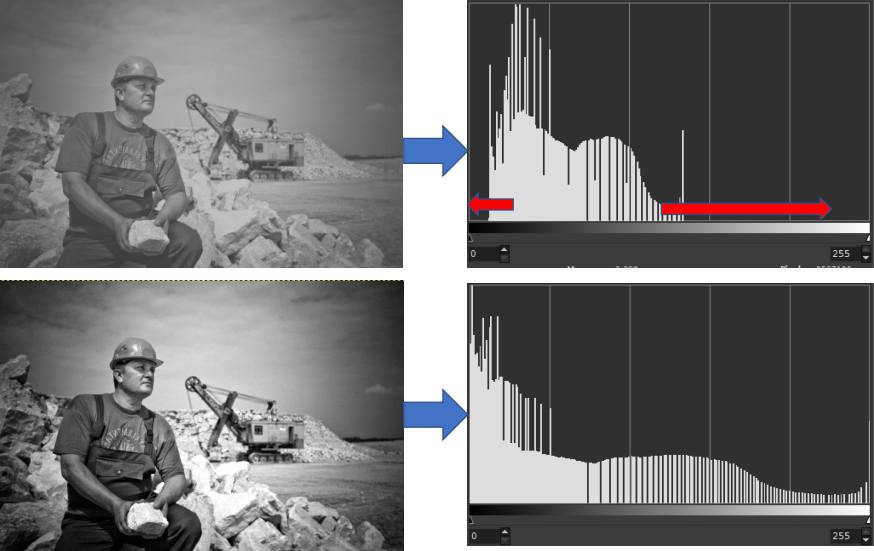
Mise en pratique
Soit les courbes tonales suivantes :
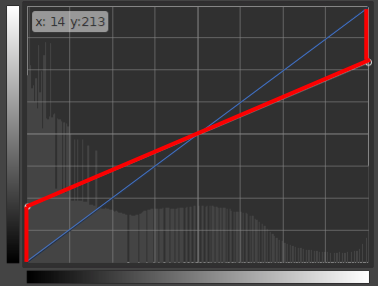
Courbe 1
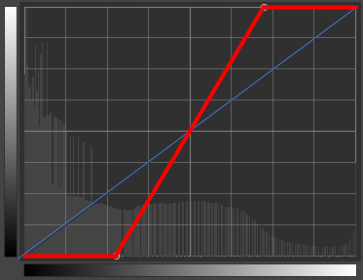
Courbe 2
Vous devez réussir à distinguer entre les deux courbes celle qui permet d'augmenter le contraste et celle qui permet de le réduire. Testez vos modifications sur une des images de ce TP, ajoutez une capture d'écran des résultats obtenus dans votre compte rendu et concluez.
Pour modifier les courbes, vous pouvez utiliser au choix :
- Gimp (uniquement sur les ordinateurs du lycée) : Couleurs ▶ Courbes...
- Pixlr (application en ligne, cliquez sur le lien) : Ajustement ▶ Courbes...
- Paint dot Net (non recommandé - télécharger la version portable x64) : Ajustements ▶ Courbes...