Le langage CSS
👨🏫 Introduction
Objectif
Lors du TP précédent, nous avons utilisé le langage HTML (HyperText Markup Language) afin de définir le contenu et la structure d'un document web. Cette fois-ci, l'objectif est de mettre en forme un document web déjà existant. Pour cela, nous allons utiliser le langage CSS (pour Cascading Style Sheets ou feuilles de style en cascade en français).
Le travail effectué dans le cadre de ce TP est à rendre en fin de séance selon les modalités suivantes :
- Envoyer obligatoirement vos fichiers sous forme d'une archive au format ZIP
- Effectuer le rendu uniquement depuis l'application Exercices de l'ENT, via l'exercice intitulé [2TP2] Le langage CSS - Rendu
Préparation
Afin de ne pas mélanger les productions entre les travaux pratiques, mettre à jour les dossiers SNT selon l'ordinateur utilisé :
💻 Ordinateur portable
- Lancer l'explorateur de fichiers
- Se rendre dans le dossier Mes documents
- Créer le dossier SNT s'il n'existe pas déjà (clic droit, Nouveau > Dossier)
- Dans le dossier SNT, créer le dossier Web s'il n'existe pas déjà
- Dans le dossier Web, créer le dossier langage_css
🖥 Ordinateur fixe des salles informatiques
- Depuis le bureau, cliquer sur l'icône intitulée Zone personnelle
- Créer le dossier SNT s'il n'existe pas déjà (clic droit, Nouveau > Dossier)
- Dans le dossier SNT, créer le dossier Web s'il n'existe pas déjà
- Dans le dossier Web, créer le dossier langage_css
Téléchargement des fichiers
Pour effectuer ce TP, il est nécessaire de télécharger certains fichiers :
- Récupérer l'archive zip contenant les fichiers du TP : 📦 télécharger
- Ouvrir le fichier ZIP (le navigateur l'ouvre automatiquement ou au clic sur le fichier téléchargé)
- Sélectionner tous les fichiers et dossiers
CTRL+A - Copier
CTRL+C - Coller
CTRL+Vles fichiers dans le dossierSNT\Web\langage_css
✍️ Partie 1 - Application des styles
1.1. Feuille de style externe
Le document web pour lequel nous allons définir le style réside dans le fichier index.html.
L'ensemble du code CSS sera écrit dans un fichier déjà présent et nommé style.css.
Ce fichier est une feuille de style dite externe car le code CSS se trouve à l'extérieur du fichier index.html.
Pour définir nos styles CSS, nous n'utiliserons qu'une seule des trois méthodes possibles :
🛠 Mise en pratique
- Lancer l'explorateur de fichiers
- Se rendre dans le répertoire
SNT\Web\langage_css - Double-cliquer sur le fichier
index.htmlpour qu'il s'ouvre dans un navigateur web - Lancer l'application Notepad++
- Ouvrir le fichier
index.htmldepuis Notepad++ (Menu Fichier > Ouvrir ouCTRL+O) - Chercher les balises
<head> ... </head> - Ajouter la balise
<link href="style.css" rel="stylesheet">entre les balises<head></head> - Votre code HTML doit maintenant ressembler à ceci :
<head>
    <meta charset="utf-8">
    <title>PMDb - Personal Movie Database</title>
    <link href="style.css" rel="stylesheet">
</head>
- Enregistrer le fichier
CTRL+S - Retourner dans le navigateur web
- Rafraichir la page (
F5ouCTRL+R). Des changements doivent être observables.
Le document web index.html est maintenant relié au fichier style.css.
Le fichier style.css est appelé feuille de style.
Il contient des instructions en langage CSS ayant pour finalité la mise en forme le document web.
1.2. Sélecteur de type
Nous allons étudier plus en détail la feuille de style pour identifier le code CSS responsable des changements observés.
🛠 Mise en pratique (1/2)
- Retourner dans l'application Notepad++
- Ouvrir le fichier
style.css - Vous devez voir en début de fichier du code similaire à celui-ci :
body {
    margin: 0;
    background-color: purple;
}

header {
    background-color: #121212;
    color: white;
    padding: 20px;
}
💡 Explications
Une feuille de styles contient un ensemble de déclarations. Chaque déclaration est constituée de deux parties :
- Un sélecteur, qui permet de sélectionner la balise de l'élément à mettre en forme
- Un ensemble de règles entre des accolades
{ }. Les règles permettent d'ajuster des propriétés de mise en forme
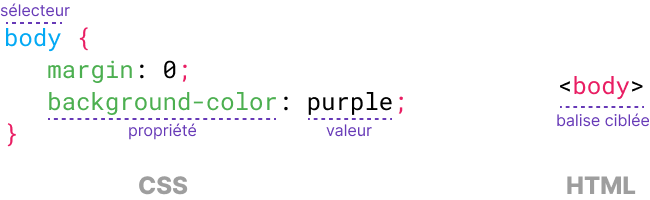
Exemple de déclaration CSS ciblant la balise
bodyDans le cas ci-dessus, il est question du sélecteur body.
Il s'agit d'un sélecteur de type, c'est-à-dire qu'il permet de cibler la balise de type <body> qui se verra alors appliquer l'ensemble des règles définies (marge à 0 et couleur de fond à violet).
🛠 Mise en pratique (2/2)
Nous allons déclarer un style CSS dont le sélecteur va cibler le balise <h1> correspondant au titre principale de notre document (« Intouchable »).
- Retourner dans l'application Notepad++
- Revenir au fichier
style.css(si besoin, Menu Fichier > Ouvrir ouCTRL+O) - Ajouter la déclaration CSS suivante (vous pouvez l'ajouter n'importe où, mais si vous doutez, ajoutez-la en fin de fichier) :
h1 {
    color: red;
}
- Enregistrer le fichier
CTRL+S - Retourner dans le navigateur web
- Rafraichir la page (
F5ouCTRL+R), un changement doit être observable au niveau du titre principal
1.3. Sélecteur de classe
Avec le sélecteur de type, il n'est pas possible de choisir précisément l'élément sur lequel nous souhaitons appliquer un style. Pour résoudre ce problème, il existe un autre genre de sélecteur.
🛠 Mise en pratique (1/2)
- Retourner dans l'application Notepad++
- Revenir au fichier
style.css - Rechercher la déclaration CSS ayant pour sélecteur .logo :
.logo {
    background-color: #f5c518;
    ...
    justify-content: center;
}
Le sélecteur .logo ne correspond à aucune balise HTML. Son nom est précédé d'un point.
Ceci signifie qu'il est question d'un sélecteur de classe.
Celui-ci cible les balises dont l'attribut class a pour valeur logo.
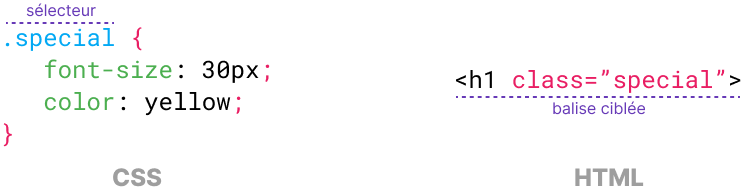
Exemple de déclaration CSS ciblant les balises disposant de la classe
special🛠 Mise en pratique (2/2)
- Retourner dans l'application Notepad++
- Revenir au fichier
index.html - Chercher à proximité de la balise ouvrante
<body>la ligne :
<a href="https://www.imdb.com/video/vi59285529">PMDb</a>
- Ajouter l'attribut
class="logo"à cette balise<a> - Votre code HTML doit maintenant ressembler à ceci :
<a class="logo" href="https://www.imdb.com/video/vi59285529">PMDb</a>
- Enregistrer les modifications
CTRL+S - Retourner dans le navigateur web
- Rafraichir la page (
F5ouCTRL+R), un changement doit être observable tout en haut de la page
Pour qu'un style s'applique à une balise, il faut pouvoir la cibler finement. Pour cela, nous avons étudié deux sélecteurs :
- les sélecteurs de type qui ciblent un type de balise précis
- les sélecteurs de classe qui ciblent les balises dont l'attribut
classa une valeur précise
🌈 Partie 2 - Propriétés CSS
2.1. Gestion des couleurs
💡 Principe
Les propriétés CSS background-color et color permettent d'ajuster respectivement la couleur de fond d'un élément et la couleur du texte contenu par celui-ci.
Pour choisir une couleur, il est possible d'utiliser un nom (par exemple red) ou un code hexadécimal (par exemple #ff0000).
Une liste de noms de couleurs est disponible sur Wikipédia. Il est aussi possible d'obtenir le code hexadécimal de n'importe quelle couleur en utilisant un outil de gestion des couleurs.
📖 Propriétés CSS
| Propriété | Description | Référence |
|---|---|---|
background-color | Couleur d'arrière-plan d'un élément | Mozilla |
color | Couleur du texte d'un élément | Mozilla |
👨🏫 Exemple d'utilisation
Voici un exemple de déclaration CSS permettant de modifier la couleur de fond et la couleur du texte du contenu de la balise body (donc de tout le document HTML).
Le texte entre /* */ est un commentaire. Les commentaires permettent d'ajouter des précisions sans conséquence sur la mise en forme CSS.
body {
   background-color: yellow; /* couleur de fond jaune  */
   color: #ffba00;           /* couleur du texte jaune */
}
🛠 Mise en pratique
- Retourner dans l'application Notepad++
- Revenir au fichier
style.css - Modifier la déclaration CSS ciblant la balise
bodyde façon à modifier uniquement la couleur d'arrière-plan de votre document HTML (inspirez-vous de l'exemple d'utilisation) - Ajouter une nouvelle déclaration CSS ciblant la balise
h2de façon à modifier la couleur du texte de chaque sous-titre (inspirez-vous de l'exemple d'utilisation et de ce qui a été fait pourh1)
2.2. Gestion du texte
💡 Principe
Les propriétés CSS font-size et text-decoration permettent respectivement d'ajuster la taille du texte et la décoration du texte (soulignement).
📖 Propriétés CSS
| Propriété | Description | Référence |
|---|---|---|
font-size | Taille du texte d'un élément | Mozilla |
text-decoration | Soulignement d'un élément | Mozilla |
👨🏫 Exemple d'utilisation
Voici un exemple de déclaration permettant de grossir et souligner le texte de toute balise de classe super (c'est-à-dire ayant l'attribut class="super") :
.super {
    font-size: 150px;            /* taille en pixels */
    text-decoration: underline;  /* soulignement */
}
🛠 Mise en pratique
- Retourner dans l'application Notepad++
- Revenir au fichier
style.css - Modifier la déclaration CSS ciblant la balise
h1de façon à grossir la taille du texte du titre principal - Modifier la déclaration CSS ciblant la balise
h2de façon à souligner les sous-titres
2.3. Gestion des dimensions
💡 Principe
Les propriétés CSS width et height permettent d'ajuster respectivement la largeur et la hauteur d'un élément.
📖 Propriétés CSS
| Propriété | Description | Référence |
|---|---|---|
width | Largeur d'un élément | Mozilla |
height | Hauteur d'un élément | Mozilla |
👨🏫 Exemple d'utilisation
Voici ci-dessous un exemple de déclaration CSS permettant de fixer la largeur de tout élément de classe icone à 10 pixels de large:
.icone {
    width: 10px; /* largeur de l'élément en pixels */
}
🛠 Mise en pratique
- Retourner dans l'application Notepad++
- Revenir au fichier
style.css - Ajouter une déclaration CSS permettant de fixer la largeur (
width) de tout élément de classeafficheà 150 pixels de large.
💡 Solution
Pour cela vous devez utiliser le sélecteur de classe .affiche et fixer la propriété width à 150px.
.affiche {
    width: 150px;
}
- Enregistrer le fichier
CTRL+S - Revenir au fichier
index.html - Rechercher la seule balise
<img>présente dans le document et qui correspond à l'élément image de l'affiche du film - Modifier la balise pour lui ajouter la classe
affiche
💡 Solution
Après modification, le code HTML de la balise img doit être similaire à ceci :
<img class="affiche" src="images/intouchable.jpg" alt="Affiche du film Intouchable" />
- Enregistrer le fichier
CTRL+S - Retourner dans le navigateur web
- Rafraichir la page, un changement doit être observable au niveau de l'affiche du film
2.4 Expérimentation
Vous avez terminé et il reste plus de 5 minutes avant la fin de la séance ? Bravo ! Il vous reste encore beaucoup à découvrir et d'autres propriétés peuvent se révéler intéressantes :
| Propriété | Description | Référence |
|---|---|---|
text-align | Alignement du texte | Mozilla |
border | Bordure autour d'un élément | Mozilla |
margin-bottom | Marge inférieure d'un élément | Mozilla |
background-image | Image d'arrière-plan d'un élément | Mozilla |
🛠 Mise en pratique
Tester chacune de ces propriétés. Ne pas hésiter à s'inspirer des exemples interactifs présentés sur les pages de référence.
📦 Envoi du travail
Création du fichier ZIP
Pour faciliter le partage de plusieurs fichiers et dossiers, il est de regrouper l'ensemble dans un seul fichier au format ZIP. Lire les instructions selon l'ordinateur utilisés :
💻 Ordinateur portable (Windows 11)
- Lancer l'explorateur de fichiers
- Se rendre dans le dossier
SNT\Web - Cliquer une seule fois avec le bouton gauche sur le dossier
langage_csspour le sélectionner - Cliquer avec le bouton droit sur le dossier
langage_css - Choisir l'option Compresser dans le fichier ZIP
- Nommer le fichier nom_prenom_tp_css.zip
🖥 Ordinateur fixe des salles informatiques (Windows 10)
- Lancer l'explorateur de fichiers
- Se rendre dans le dossier
SNT\Web - Cliquer une seule fois avec le bouton gauche sur le dossier
langage_csspour le sélectionner - Cliquer avec le bouton droit sur le dossier
langage_css - Choisir l'option Envoyer vers puis Dossier compressé
- Nommer le fichier nom_prenom_tp_css.zip
Transmission du fichier ZIP
- Se connecter à l'ENT
- Accéder à l'application Exercices
- Cliquer sur l'exercice [2TP2] Le langage CSS - Rendu
- Choisir le fichier ZIP créé précédemment pour envoi
- Valider l'envoi du devoir